使用koishi搭建一个高可连接本地数据库的QQ机器人

搭建一个QQ机器人需要准备一下内容:

  • 一台可长时间运行的电脑(不需要公网ip)
  • 一个等级不太低的小号
  • 可稳定拉取docker的环境
  • python环境

其中,python环境用于后端处理数据,非必要。如果你有scratch拼图能力的话,或许可以不需要外挂后端。

整个过程分为:

  • 选择你的机器
  • 搭建NapCat容器
  • k搭建koishi容器
  • 连接koshi和NapCat
  • 下载并编写blockly插件
  • (可选)使用自己的后端处理数据

选择你的机器

NapCat需求

机器的选择没有特定操作系统,NapCat和koishi都有对应的windows版本,官方文档:Shell | NapCatQQ
不论是windows还是linux或者macos,都有对应的安装指导:

  • windows

NapCat.Win.一键版本

特殊说明: 一键版仅适用 Windows.AMD64 无需安装 QQ 和 NapCat 已内置
1.前往 NapCatQQ 的 Releases 页面 下载 NapCat.Shell.Windows.OneKey.zip 无头绿色版本解压
2.点击 NapCatInstaller.exe 等待自动化配置
3.进去 NapCat.XXXX.Shell 目录
4.启动 napcat.bat
对应的 NapCat.Shell.Windows.OneKey.zip 启动后 自动化部署一键包(此包仅适用 Windows)

  • linux推荐使用docker安装

NapCat.Docker - Linux容器化部署

仓库地址: NapCat.Docker
除了常规的 docker run 样式的安装方法,此方法支持 compose 一键模板部署 astrbot, koishi, nonebot 详细参考 Readme 处 一键模板化配置 部分

  • macos

NapCat.MacOs - MacOs安装工具

前往下载
需要 MacOS 12.0 或以上系统,支持下载和更新 NapCatQQ
由于权限问题,补丁过程需要手动替换 package.json,请注意备份原文件~

koishi需求

对于koishi,官方直接提供了直装版windows应用,官方文档:为 Windows 安装 | Koishi

总结

该工作流对设备操作系统没有过多限制,三大主流操作系统均可运行:

  • windows
  • macos
  • linux
    但是笔者推荐使用linux进行服务搭建。后续安装我只讲解linux部分,由于macos和windows均有gui,请自行安装。

搭建NapCat容器

首先保证你能正常连接dockerhub,否则无法进行后续操作!NapCat-Docker官网也有同样的安装指导:
GitHub - NapNeko/NapCat-Docker: NapCat-Docker
首先创建一个 docker-compose.yml

1
2
3
4
5
6
7
8
9
10
11
12
13
14
15
# docker-compose.yml  
version: "3"
services:
napcat:
environment:
- NAPCAT_UID=${NAPCAT_UID}
- NAPCAT_GID=${NAPCAT_GID}
ports:
- 3000:3000
- 3001:3001
- 6099:6099
container_name: napcat
network_mode: bridge
restart: always
image: mlikiowa/napcat-docker:latest

然后运行

1
sudo docker-compose up -d

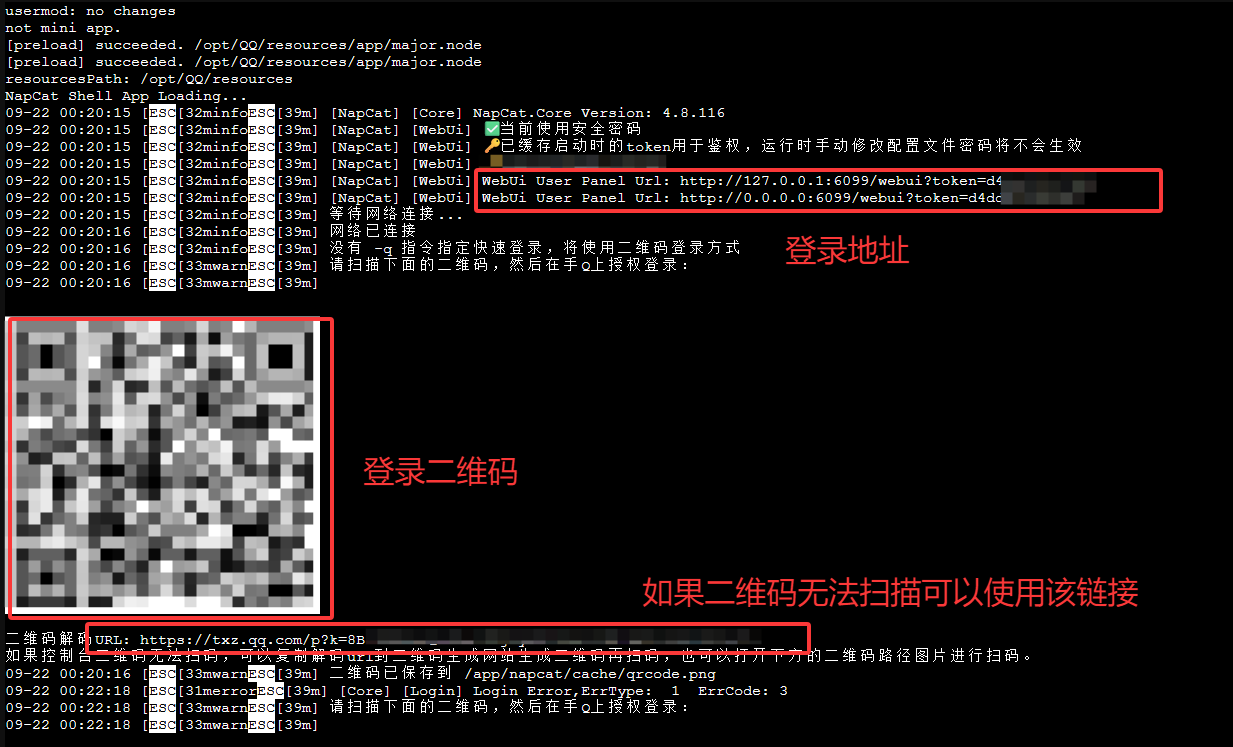
如果成功了,查看日志获取登录链接:

1
sudo docker logs napcat | less

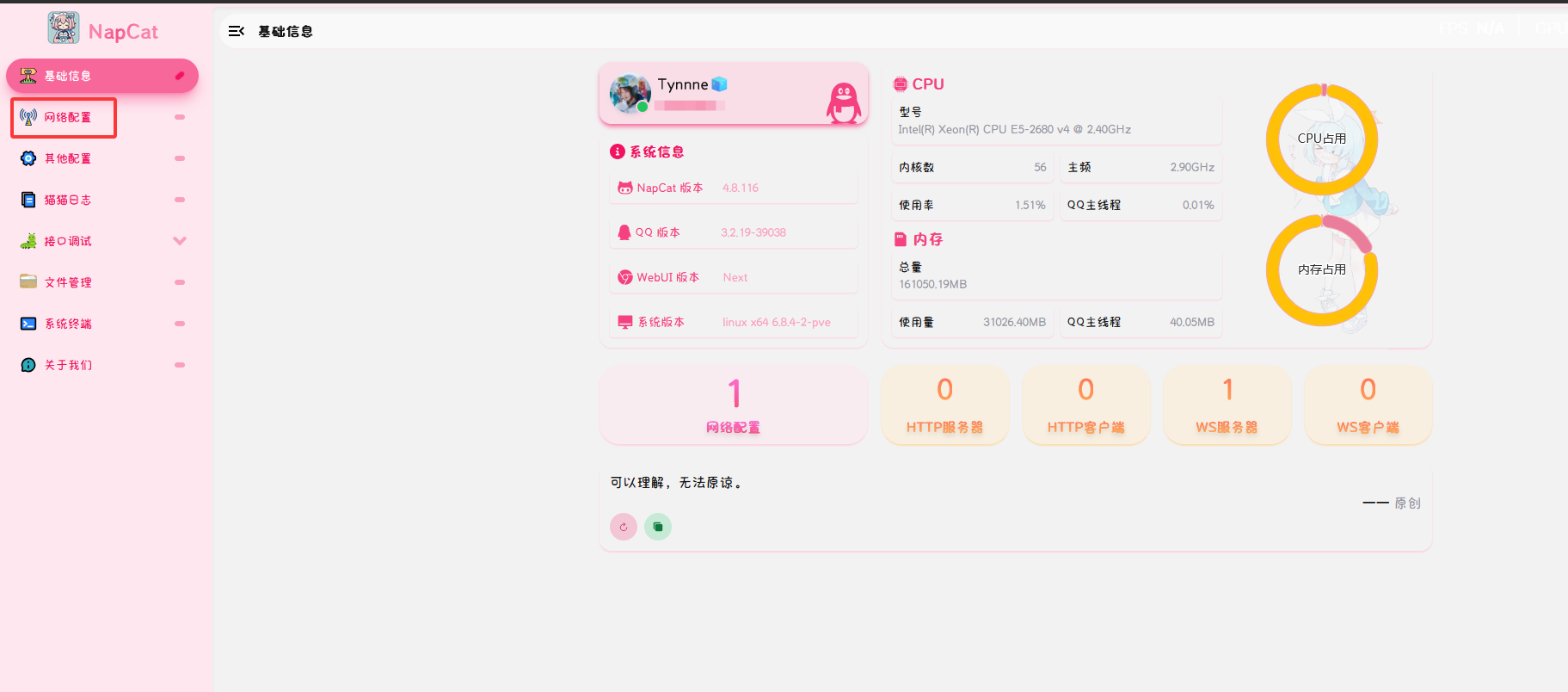
登录成功后,打开webui,可以看到这样的界面:

打开左侧的网络配置,添加一个websocket服务:
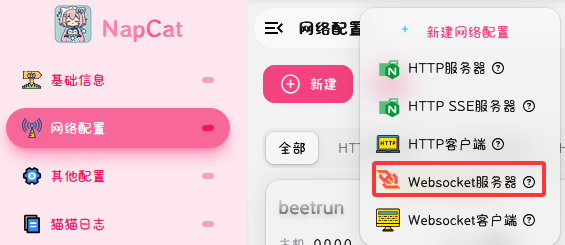
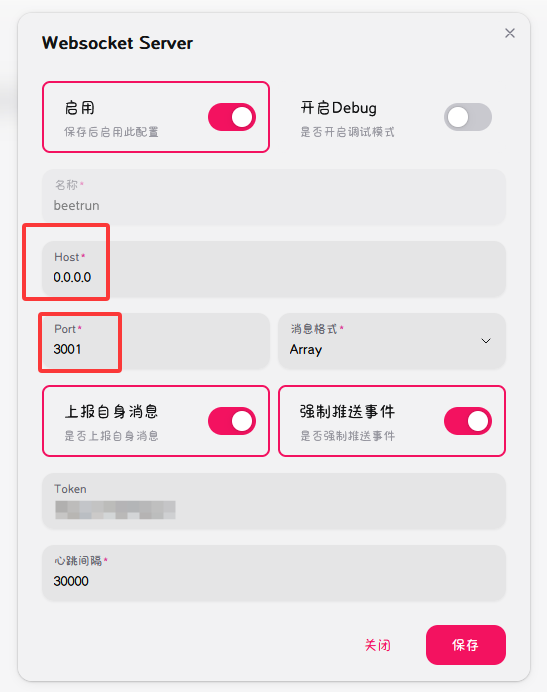
设置地址为广播(0.0.0.0),端口为:3001,上报自身消息为自选项。保存这里生成的token,备用。
搭建koishi容器

koishi也使用docker搭建,但是注意要和NapCat在不同的目录:

1
2
3
4
5
6
7
8
9
10
11
12
13
14
15
# docker-compose.yml  
services:
koishi:
image: koishijs/koishi:latest
container_name: koishi
ports:
- "5140:5140"
volumes:
- /opt/koishi:/koishi
environment:
- TZ=Asia/Shanghai
restart: always
network_mode: bridge
extra_hosts:
- host.docker.internal:host-gateway
1
sudo docker-compose up -d

使用 http://<主机ip>:5140 打开koishi控制面板。

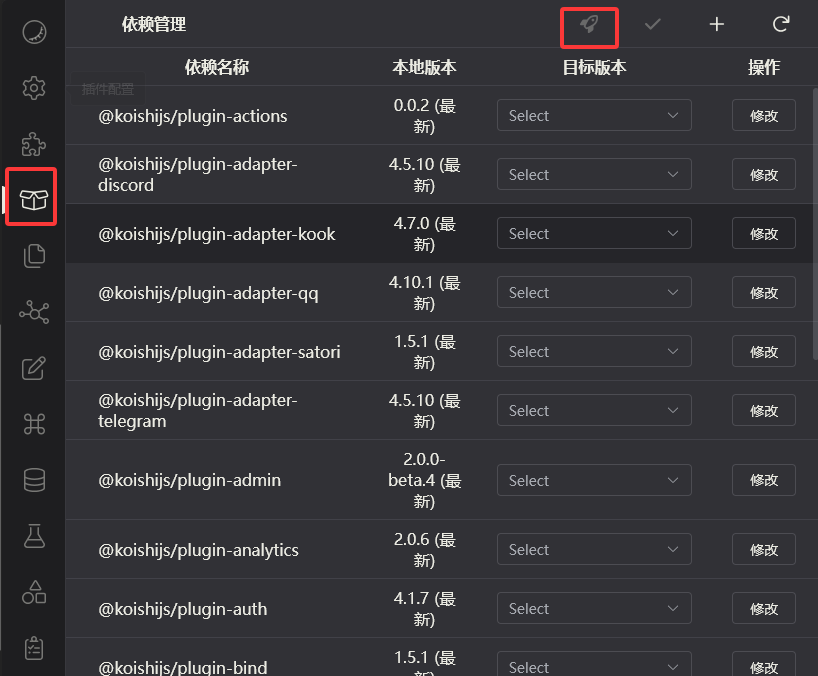
进入依赖管理,点击小火箭更新所有依赖包:
然后到插件市场,安装adapter-onebot:
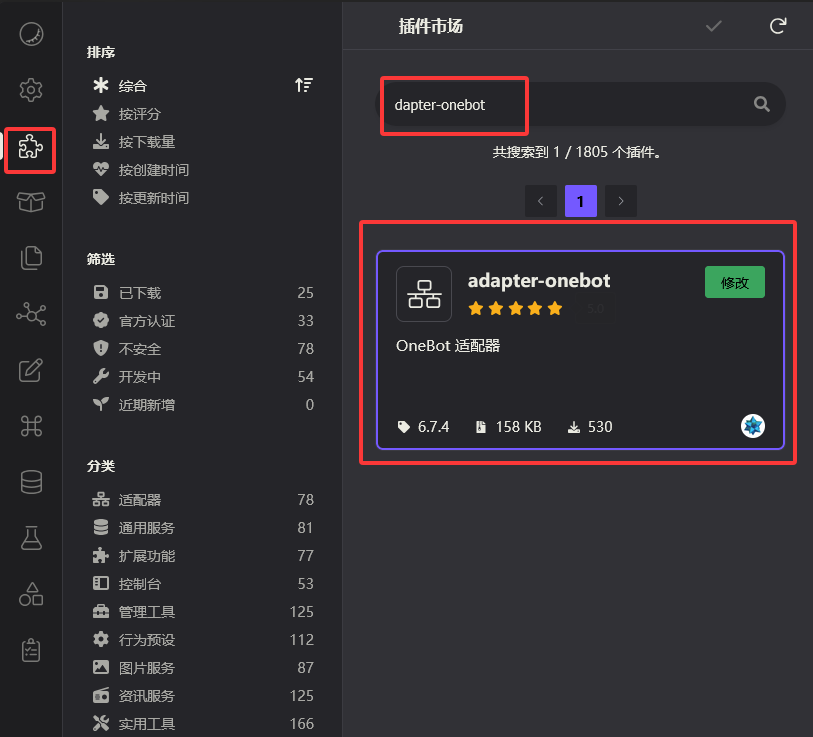
点击安装后页面会重载,重新回到插件市场,点击adapter-onebot右上角的修改,点击配置:

这里需要用到NapCat配置的时候生成的token,将它填入这里的token,协议选择ws,下面填入NapCat的地址和3001端口:
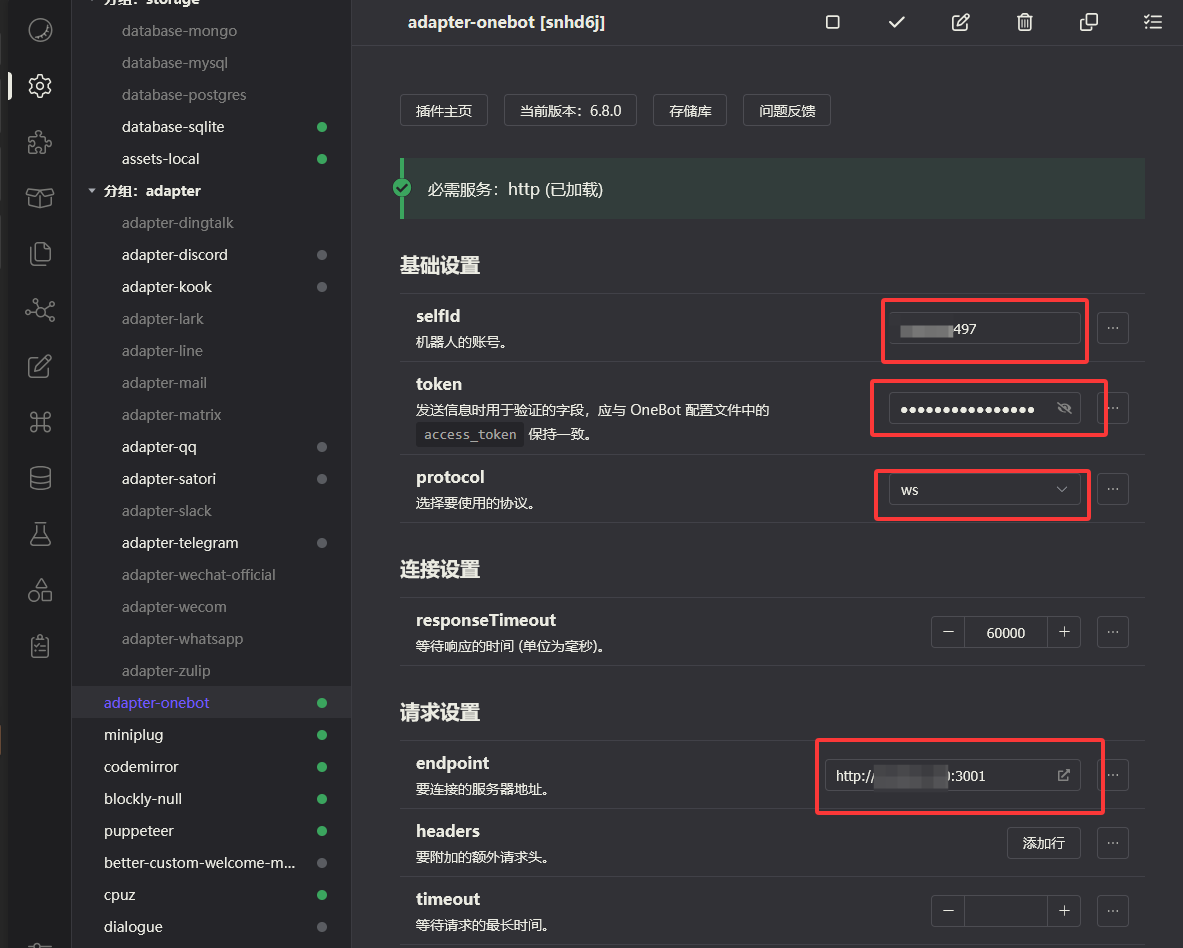
然后点击右上角的启动插件,等到左侧显示变绿说明成功了。

测试连接

直接对机器人发送help,如果有回复说明成功。
配置参考:

ref(APA): 天穹何以高.天远日记.https://www.tqhyg.net. Retrieved 2025/10/1.

原文链接:

基于NapCat和Koishi搭建QQ聊天机器人

下载blockly插件

前往koishi插件市场搜索blockly,然后安装blockly-null,注意补药安装blockly,原版插件已经不再维护且无法在最新版koishi上使用。
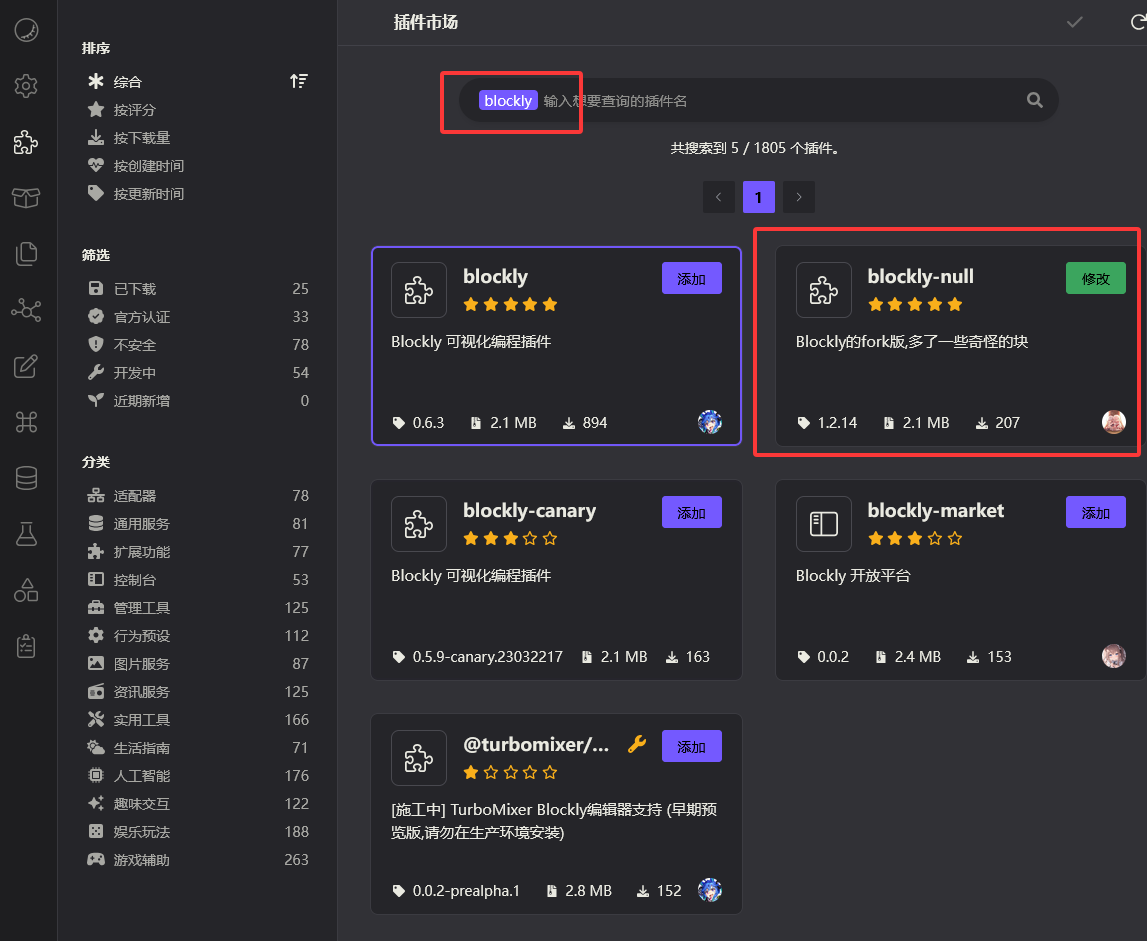
安装好后,启动插件。
然后你的侧边会多出来一个选项:
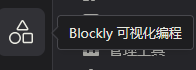
点击打开它,接下来我们介绍一些简单的的插件知识。

如何编写blockly插件

首先你可以尝试导入该插件:

1
2
3
4
5
6
7
8
9
10
11
12
13
14
15
16
17
18
19
20
21
22
23
24
25
26
27
28
29
30
31
插件名称: 访问网站
导出时间: 2025/10/1 10:34:31
-=-=-=-=--=-=-=-=- BEGIN KOISHI BLOCKLY BLOCK V1 -=-=--=-=-=--=-=--=-=-=-
H4sIAAAAAAAAA71X23KqShD9lpShKhdvoCAkZSkKZKvRJAZN4gvFZUQiFwND1Dz4
7btBjMaExLPP2acKdWac7l7d02u6ISoNgqJekR9YngujCzIL3zM7NC1X2VmGD5kv
5Tn4zcYCruH5QfwP3SBoIVrUPGMZr8Q6NdvTp8F2bquuGaomGm6VFrMf94GmeCte
zlBi1LEMw0Zz1UeJZctI/tGujWFb4et6nup7t/LANc/YZM8idqQUuxIjoipsLOvO
QrwDSVdtW1P16R7o7XQHiO652PfsQLHG+0haBC2amWyjKJ21YZh/6vXZi+vBYrNv
z2pLKh5i0PZMS1d0z5l94XxnXpc437gjmGIPJJ9uwG67jxiY55O9YwvZxo7Zm9tE
tifewTdREb4Cxx8EzQowBMI10OLmUzRqYzjHU5mg6GYGRlP4PEyZN6knwchJASf2
hERcavXv5XR8Q/56IB6EES0sOF/lVfUtVbORYiK8D/USQA5CyN4GC9jOwSQNK5x9
NBmBPvU6BeyQ7ycKTNvTVJugiqrhWG6whr1+srEviVs/YMWe4oaOhvx9gE8Djs8U
AJt9XL+OAvnQQWxoeymZ9araITrEYICCiINKGCBfia19MJufynKhOj++4o0oDhW5
kX8U6rve7T2RdOMQw46KJym+tuujsvyElrJevDy9aHSXFp6nHEBv0I0mxa+BCDcH
8esbQgf+UbmhXOFL7wjEusNCvd8hT/4inQeM1NRqfvW4bOqIfZlKo7H092mM0QKn
sZhcXV6w4ng4Aan8s4T8q2ui0uyS/xt/NynqwC9UjX183twQKaHTvBNZjcxeakDi
ofTwnqKf2RdMVMObp8ZhX/8ZbV9leitT+LUKJPD80T51wQaf4r8sPsqJ5ATj2ZdU
+S9IokU31k0ftMlUrQa3/TnPCtxpf9j6m1QJoNorPx1I6LKPzcz5dHm8LD0cGydn
wvu9sl92gXnIxYdYns3wpxg8v+QHGM4CvPeewZGRpkBAGo8BXcumWOzx3Z2k+4ep
QN87A1p/uzKfZpMWFDFR6dH3a8kfUoEoNSfYsYkSGC/CpPA+20nTdOejTPqqbFXF
4rAUvq38FT+mj8/tTpf+lQLGR8HMcwOk7KhNJ2fo238cJYY0X0byHZyLzLxyw9FI
aNfAzAFRitwMLgqFqWcFEyuvT1RcODBCP+SkavGD227Vzt3OMsVR7bVZd7ax/4Mn
+wnAugFQDKTbqq/idV/7saxB2RY6ouI0WwwzdqkX6hZWqgVit1UlqfdWlaToL3m8
yWDwaqfX+HctUtzG6T5SMVLmFp7sY7/lC62VLbQoP+dGZ1nJikfZTapBDvjqPQbZ
rXILI6cJN0HM7VJabRKEg26d1K5osZhVltDm0jxYGJBjpurVzLcjLYX8B3dF39y7
I7hsoApM+pMTXO+o1DmzGnYfKTslu5NbF8ooU+RoqlL5ObvoTbZvGtaPr0Su6nzH
Pu9hVRDIZUvoHIGIn3kQWlK1usmRfQ3Rwe9r4D2yzLRC/ammvdTIl3Z/3r5PuLJ+
u1u/E+YchNWtowYKdN+a4e1bYqIXGh1HdbcxWfuGt47Fa1uO76AjRJbgRaIhESJH
cJVoLFaIhkBwZDTgGwS3eQ0Nw3f8bFk3tNJ4nKM5NM6Vx4jJaSxXznEMTRuMWtJZ
tbz25zcQtts48w4AAA==
-=-=--=-=-=--=-=-=-=- END KOISHI BLOCKLY BLOCK V1 -=-=--=-=-=--=-=--=-=-=-

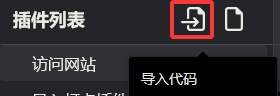
只需要复制他们,然后选择导入插件:

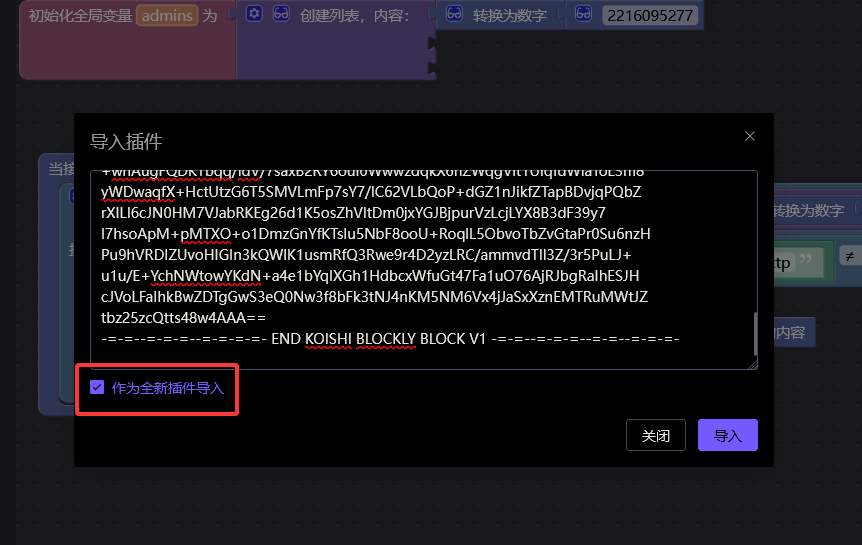
并选择作为新插件导入:

将这里的QQ号切换为你自己的:
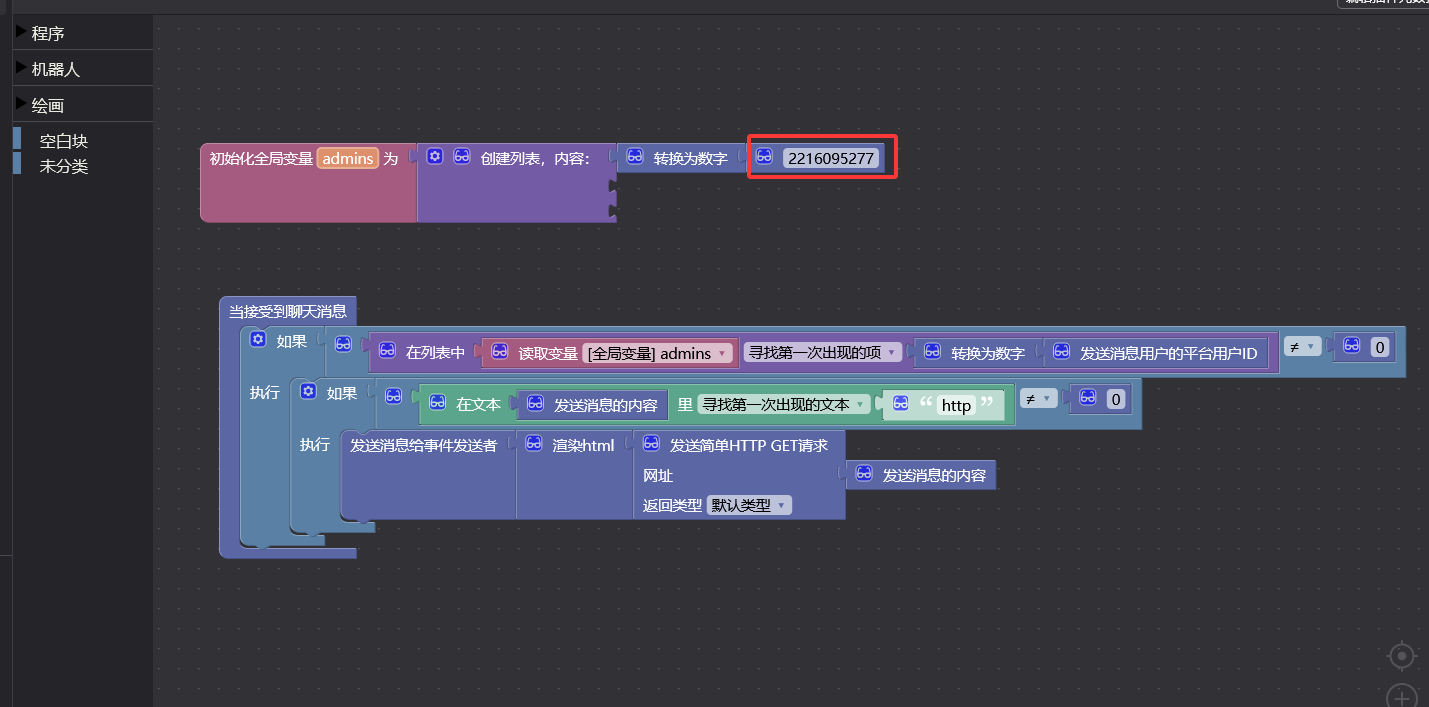
点击编译、启动插件:
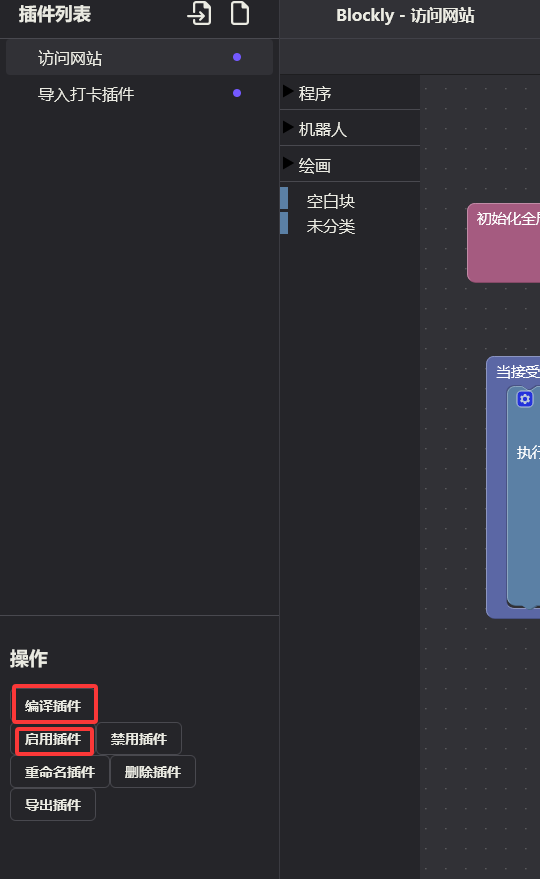
然后发送一段链接(比如:https://baidu.com)给机器人,如果它返回了一张图片给你说明该插件生效了。
你可以先阅读一下这个代码,然后我解释几个地方。

数据类型

文本

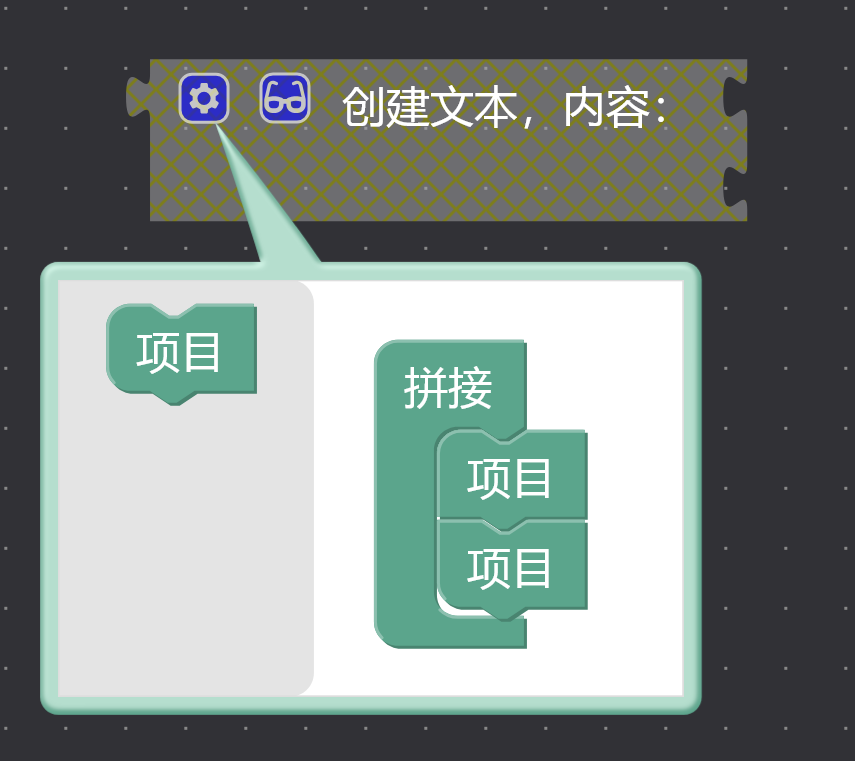
对于拼接文本块,你可以点击齿轮修改文本参数量,并且该拼接不换行:
对于寻找第一次出现的地方块,返回位置+1

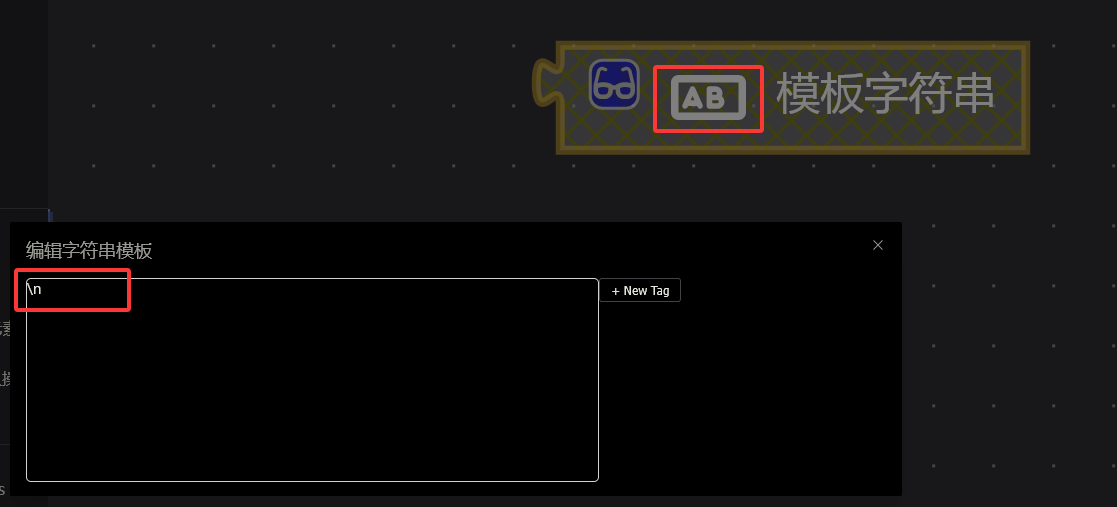
如果需要返回换行,尝试使用模板字符串,双击AB字样打开编辑器,设置内容为\n,随意添加一个tag即可:
数字

只有数字可进行数学运算,提供了转化为数字的块,但是失败会返回NoneType。

列表

列表可供遍历查询,适合设置为权限组或需要广播的群组列表。

对象

对象特指json对象:
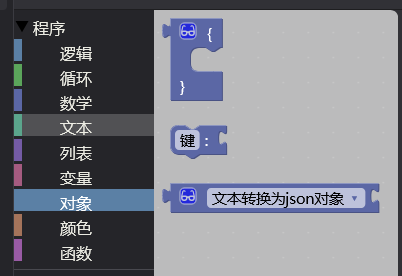
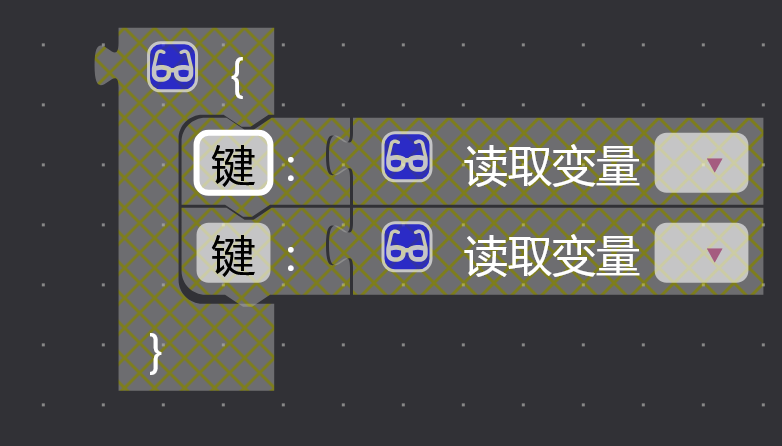
提供了三个块,都非常的有用,可以使用{}块直接创建一个json对象(该块返回json对象,而非字符串)。其中键为常量,值可选。
指令创建

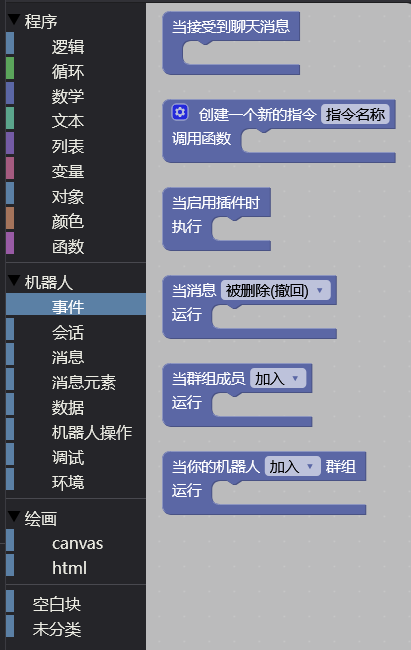
使用事件分类中的闯将新的指令,就可以添加一条指令,指令名称为唤起指令的开头文本。
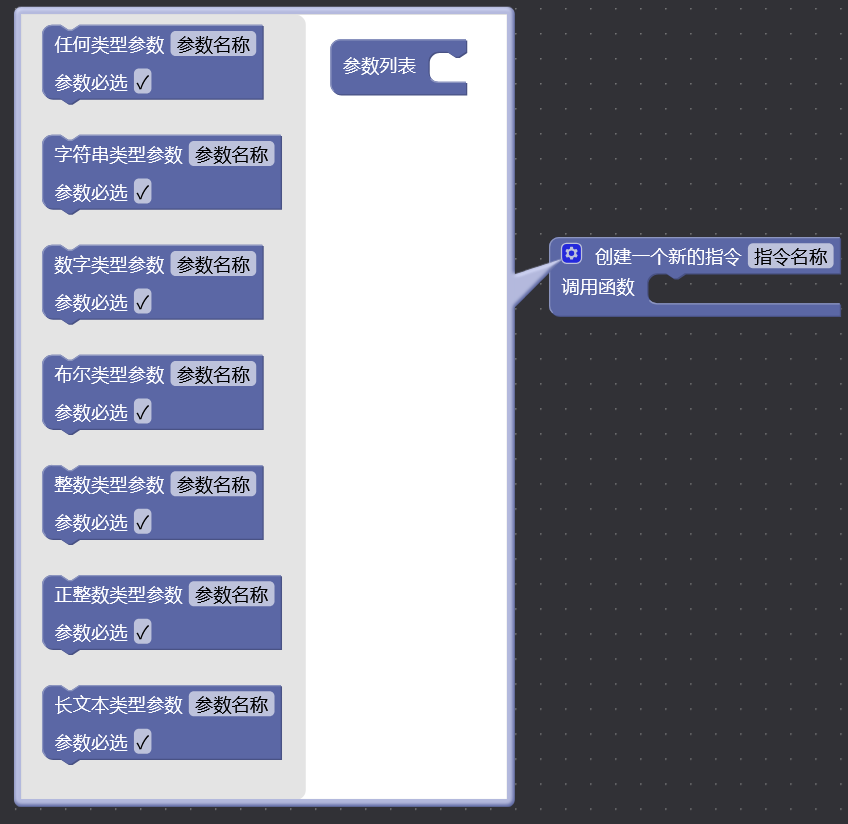
打开创建指令块的小齿轮,这里可以设置参数的类型,对参数进行类型检测。(该操作并不好用,我喜欢用后端对数据进行处理)
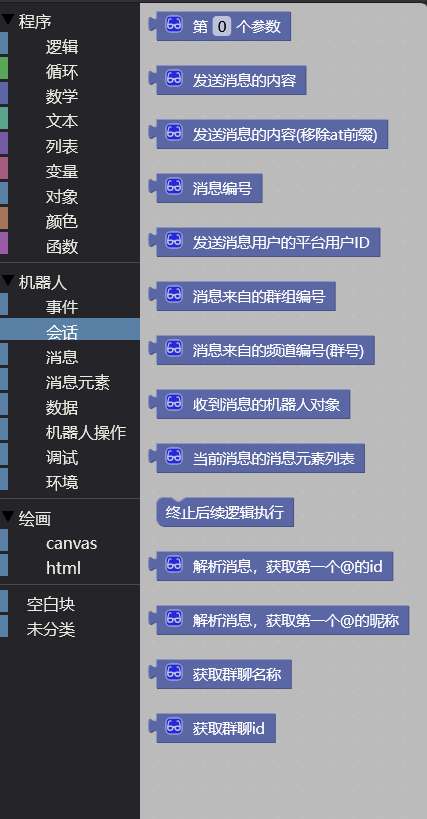
上下文获取

上下文主要是获取当前指令的信息,比如发送人qq号,群号,内容,参数等等。
渲染html

该功能可以配合后端使用,后端返回html由koishi渲染成图片再回复:

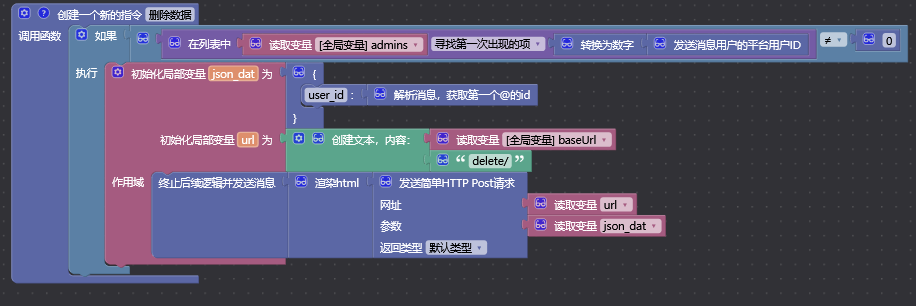
网络请求

一个完整的网路请求如下:
使用自己的后端处理数据

依照上面的完整网络请求,你可以编写出一些后端api来对接机器人前端,这使得机器人的可拓展性得到了很大的提升。(其实使用为我很不喜欢blockly编程)
示例代码可以参考:
GitHub - zhywyt/BeetleRunBackEnd: back end of beetle run checkin statistics
该代码使用python编写,外加systemd服务,响应速度块,性能好,更重要的是自由度高。


使用koishi搭建一个高可连接本地数据库的QQ机器人
http://hexo.zhywzs.top/posts/36682/
作者
zhywzs
发布于
2025年10月1日
更新于
2025年10月1日
许可协议